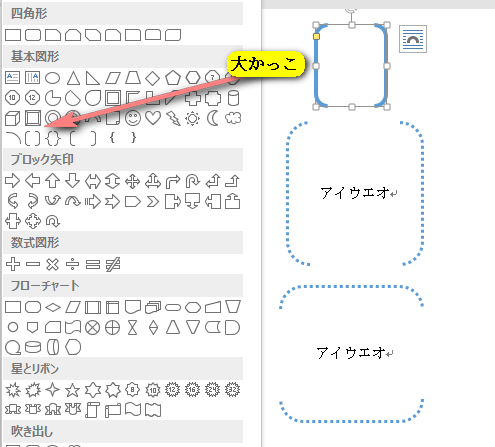
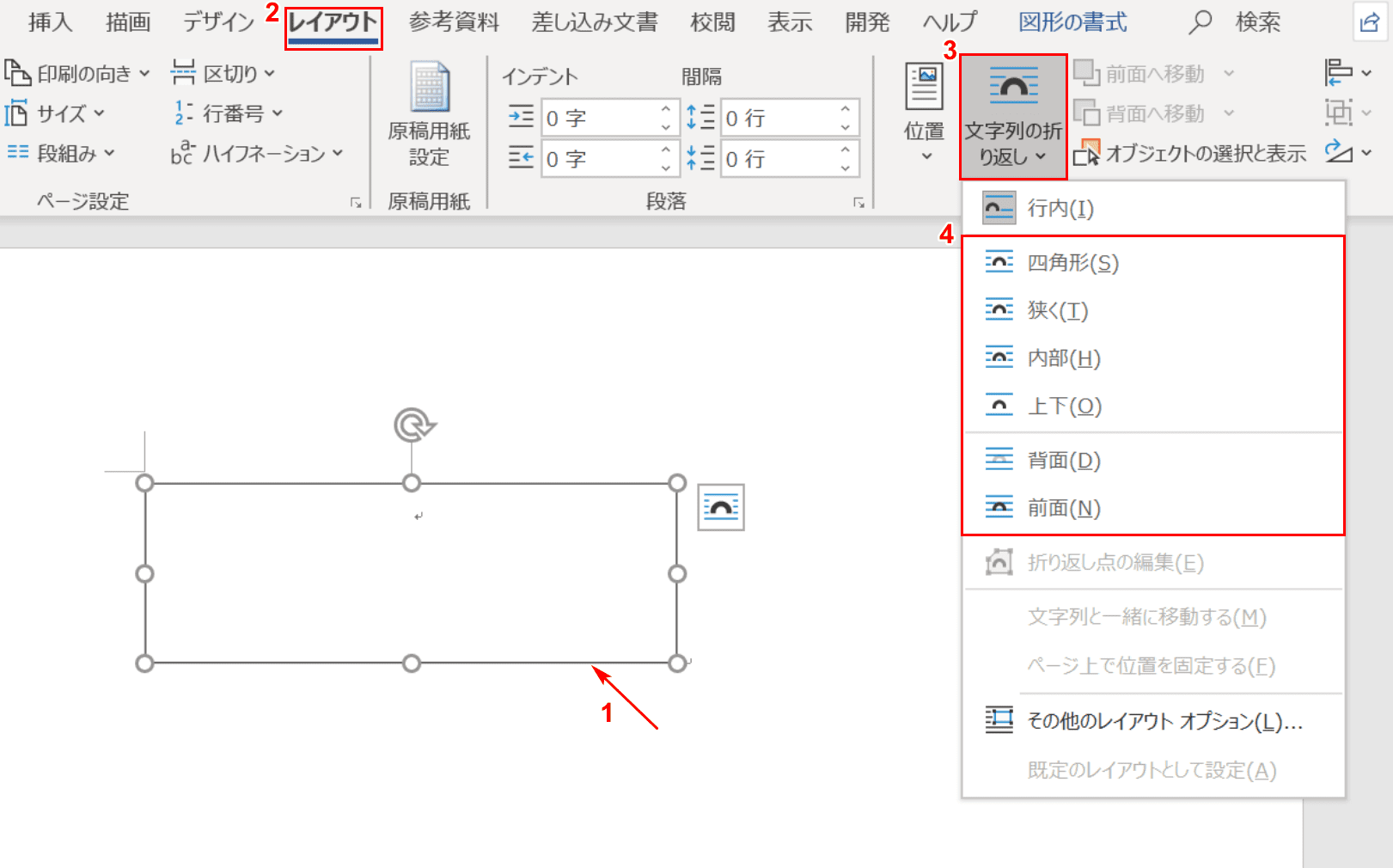
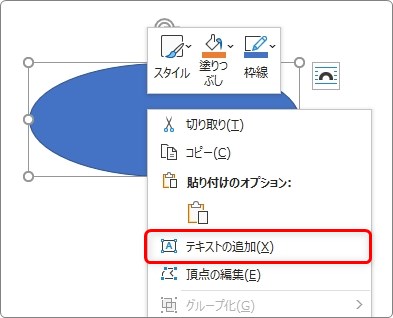
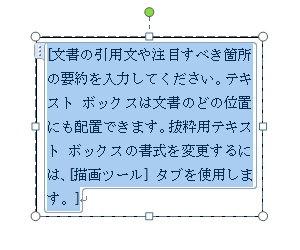
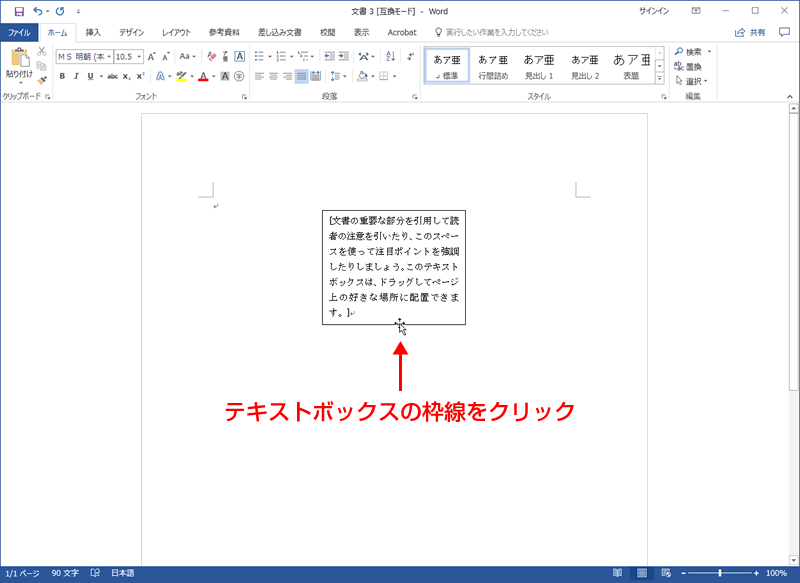
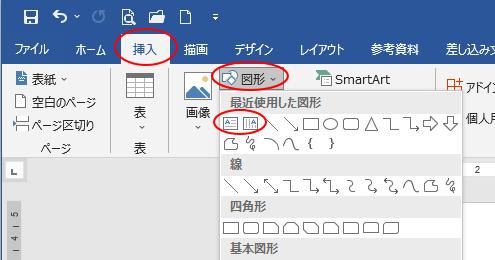
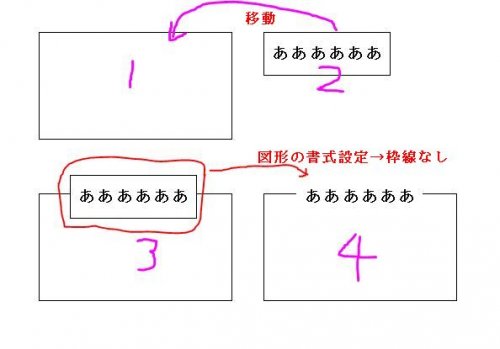
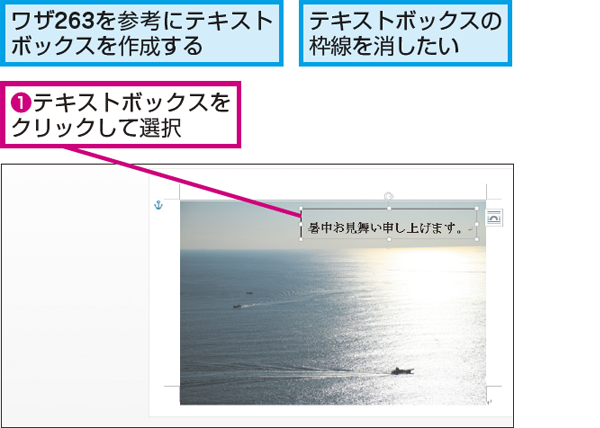
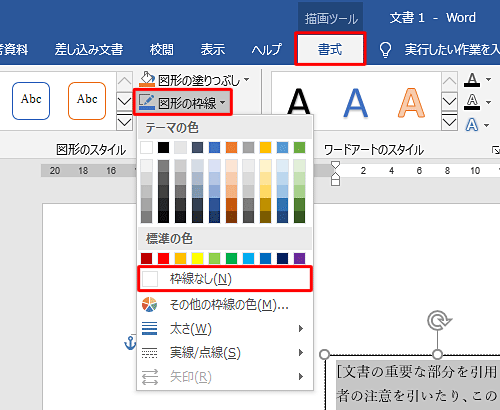
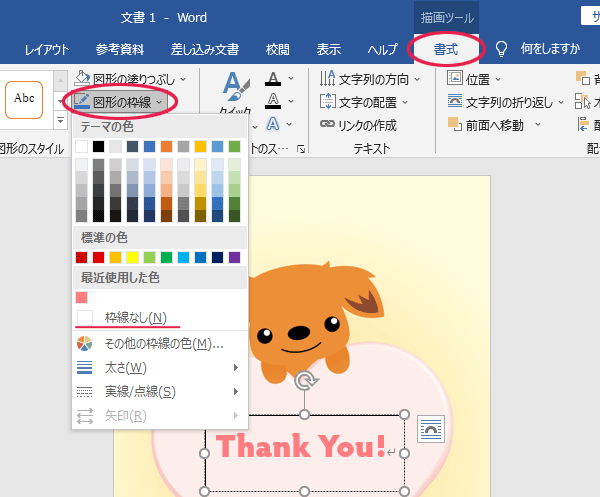
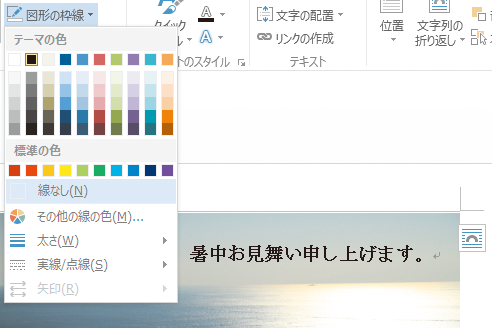
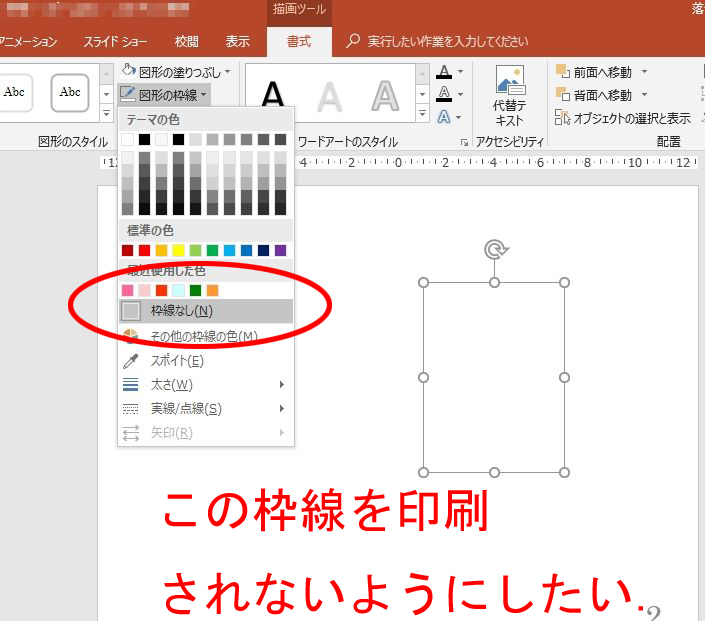
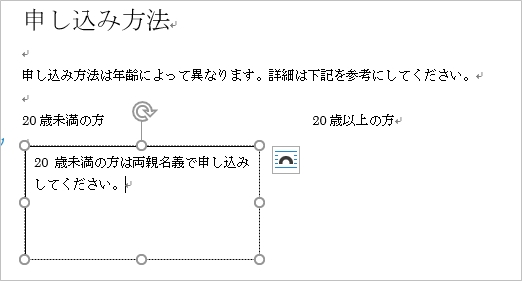
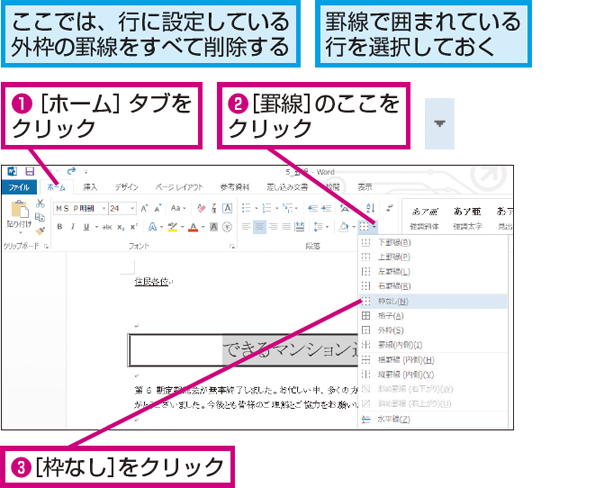
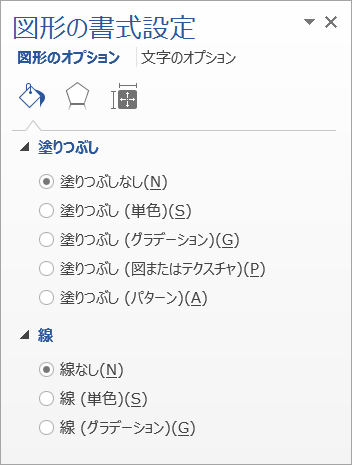
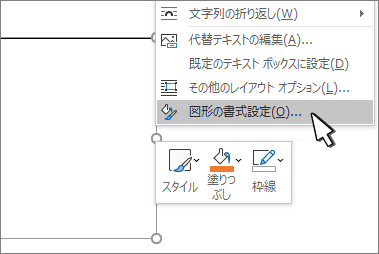
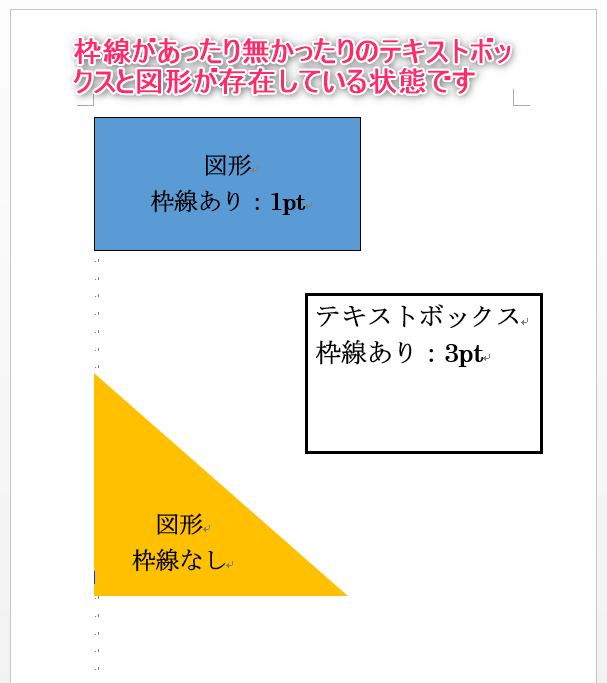
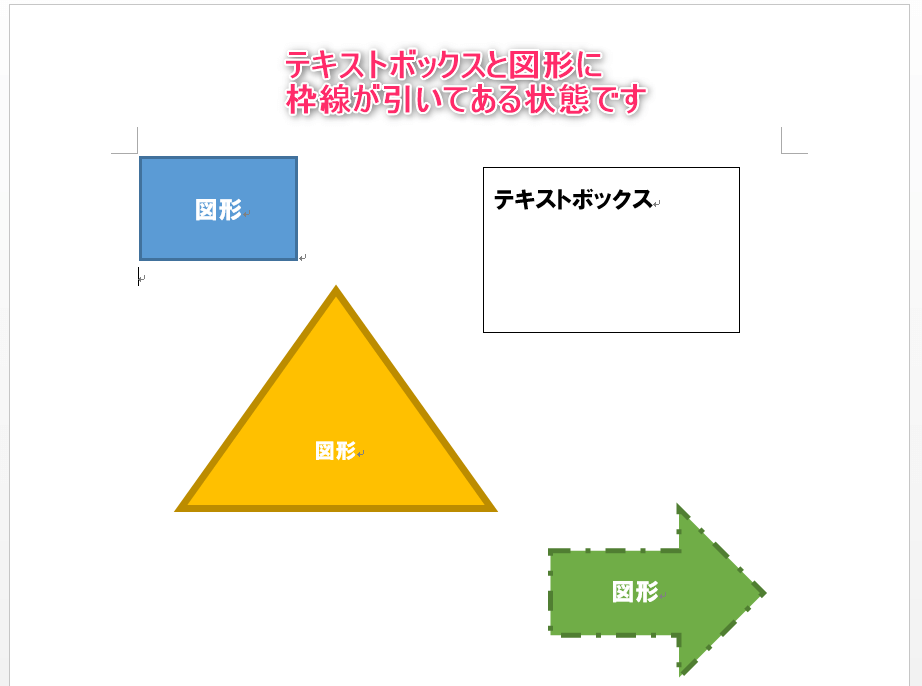
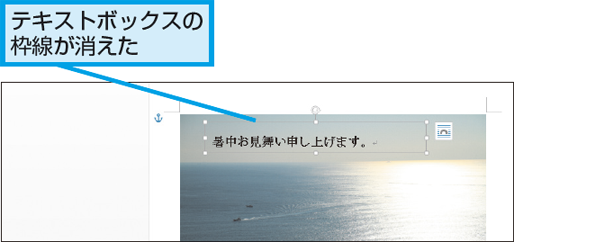
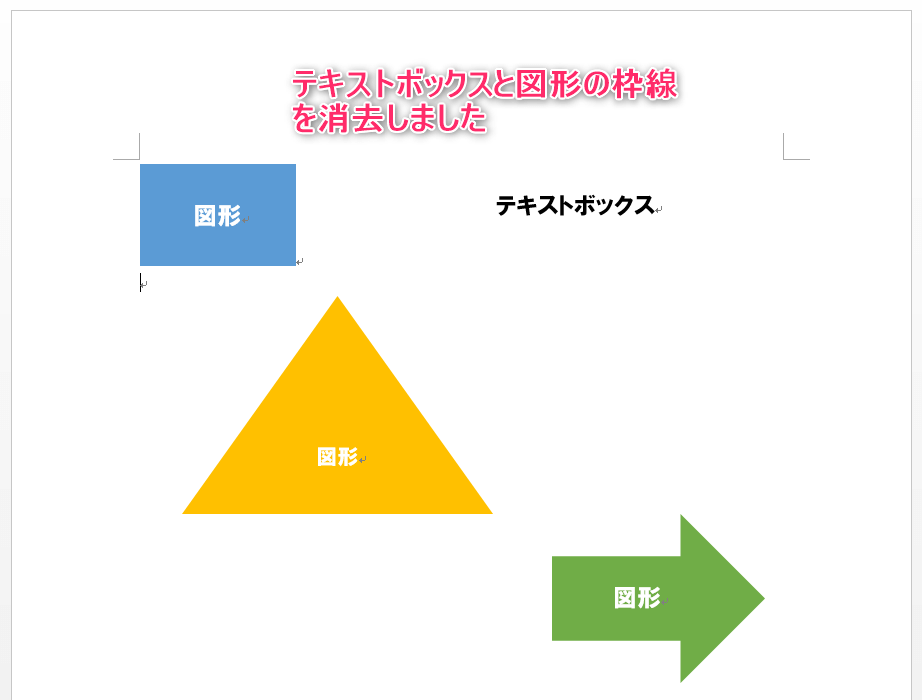
テキストボックスには下記のようにデフォルトで線がついています。 この線を消す方法を紹介します。 また、この線を消して
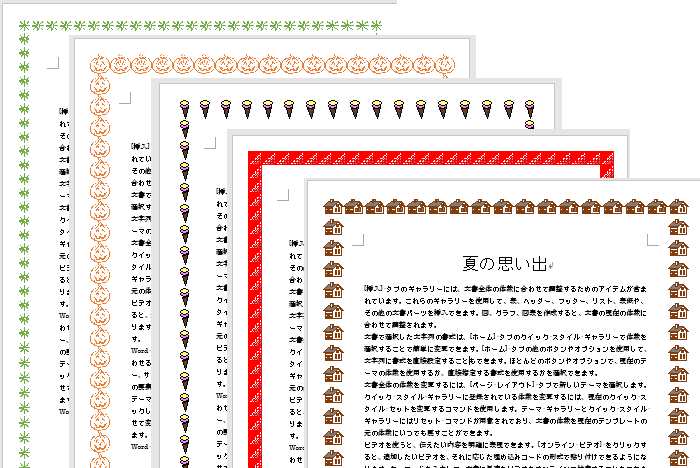
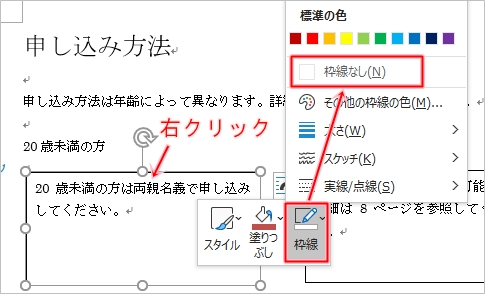
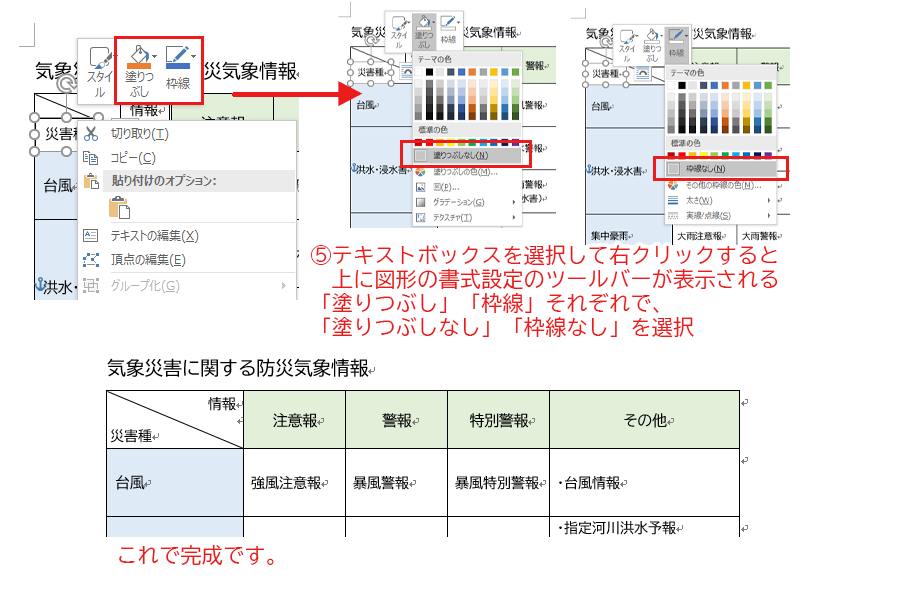
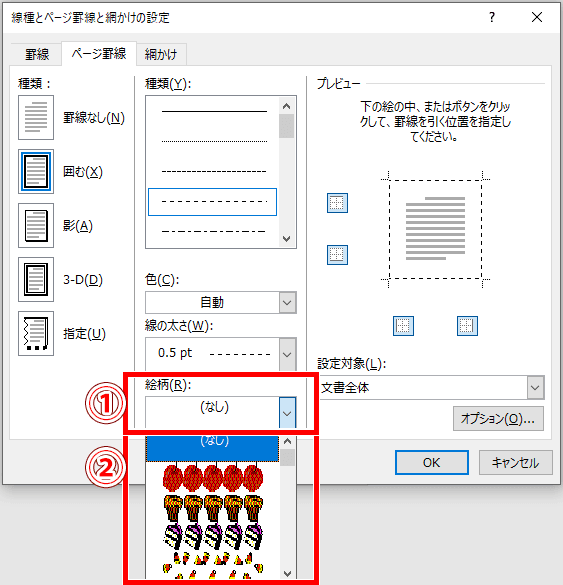
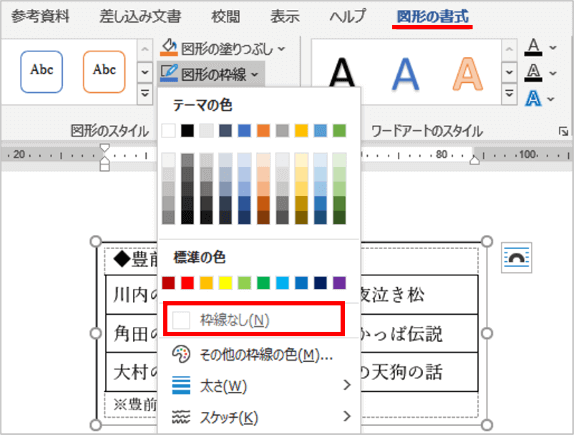
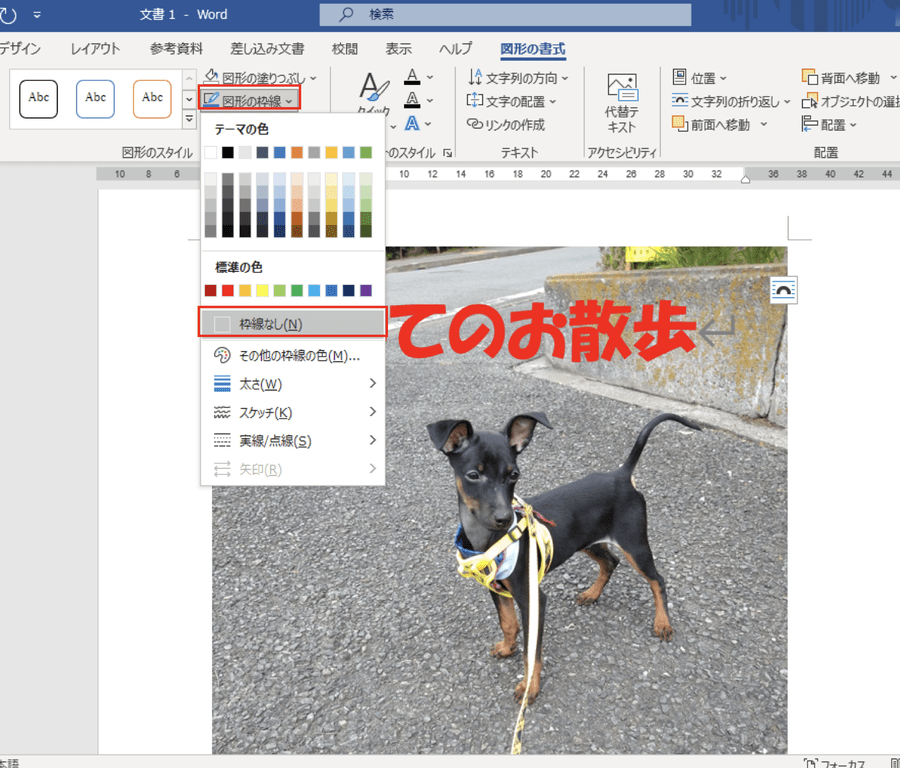
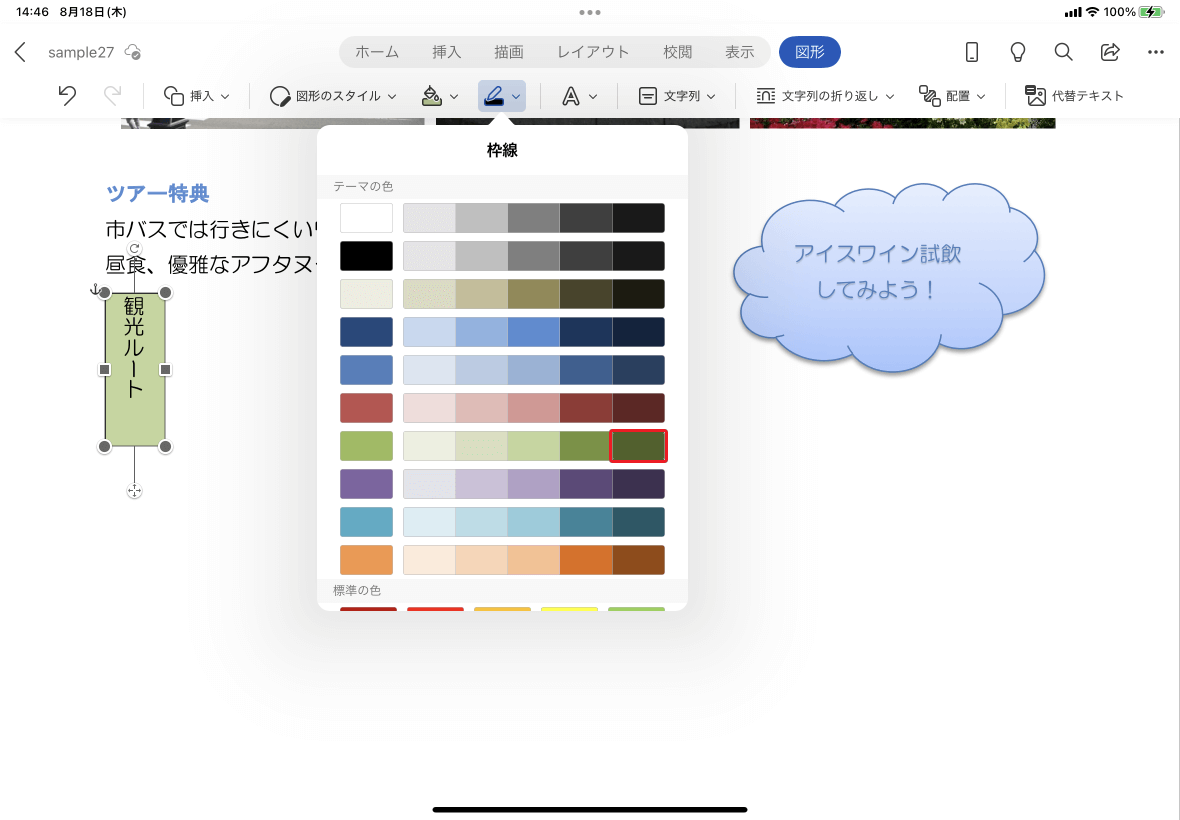
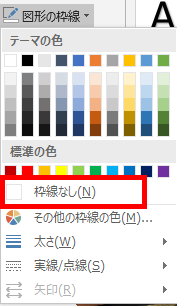
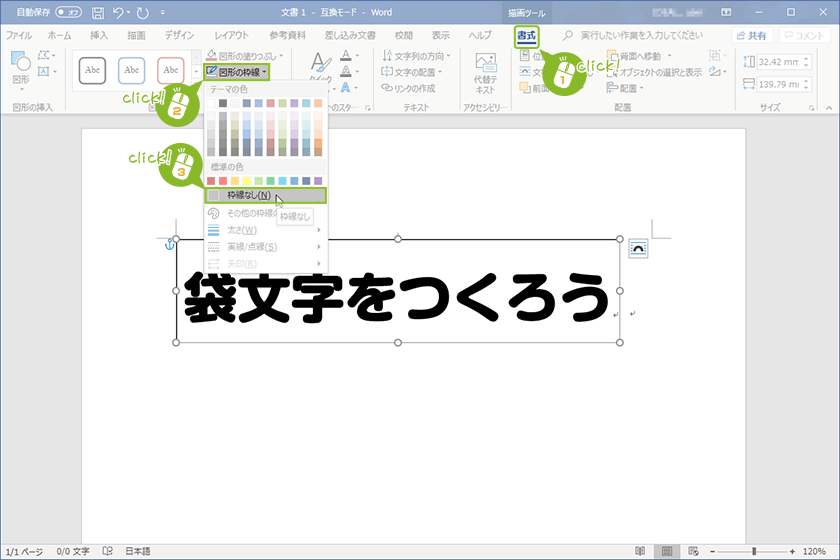
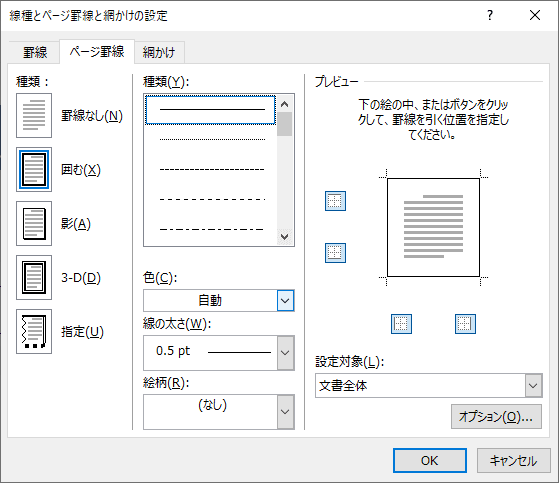
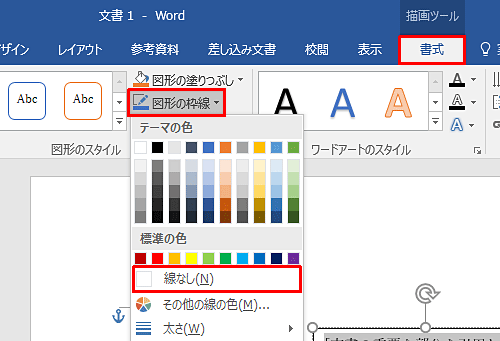
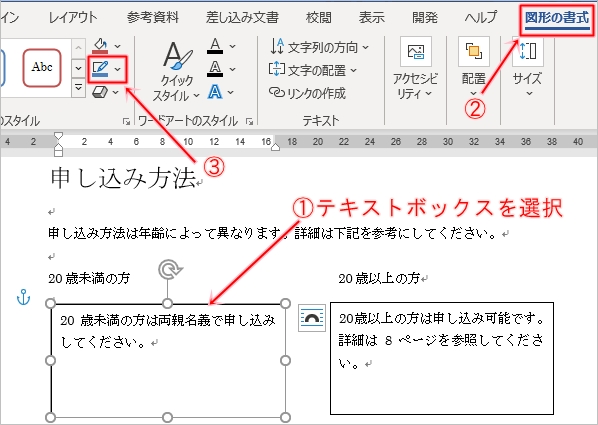
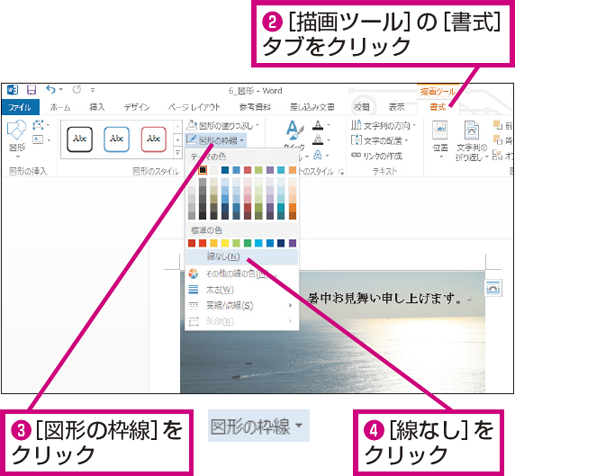
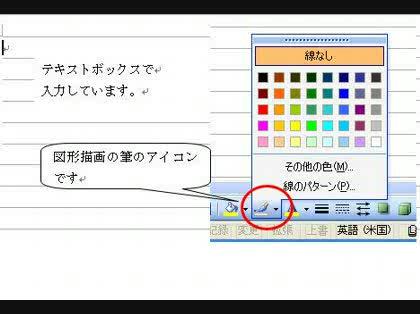
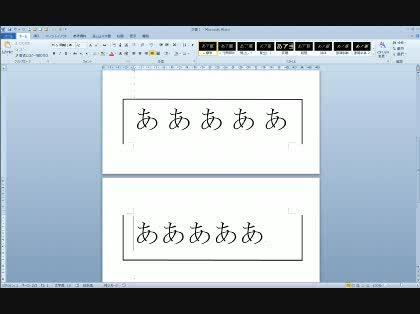
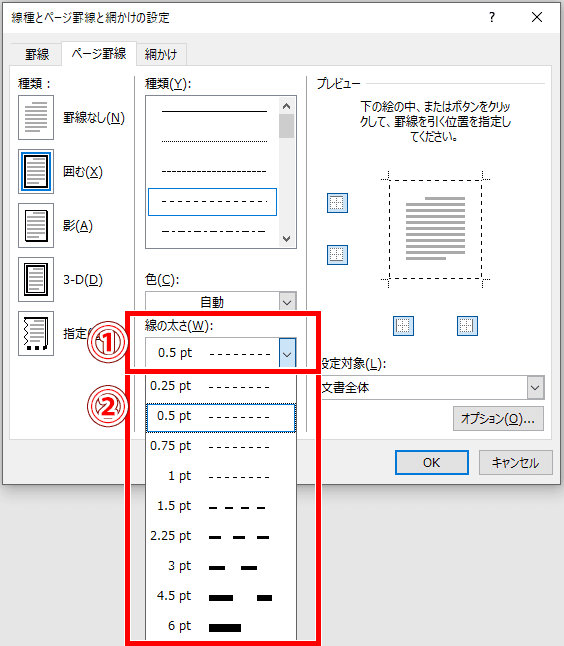
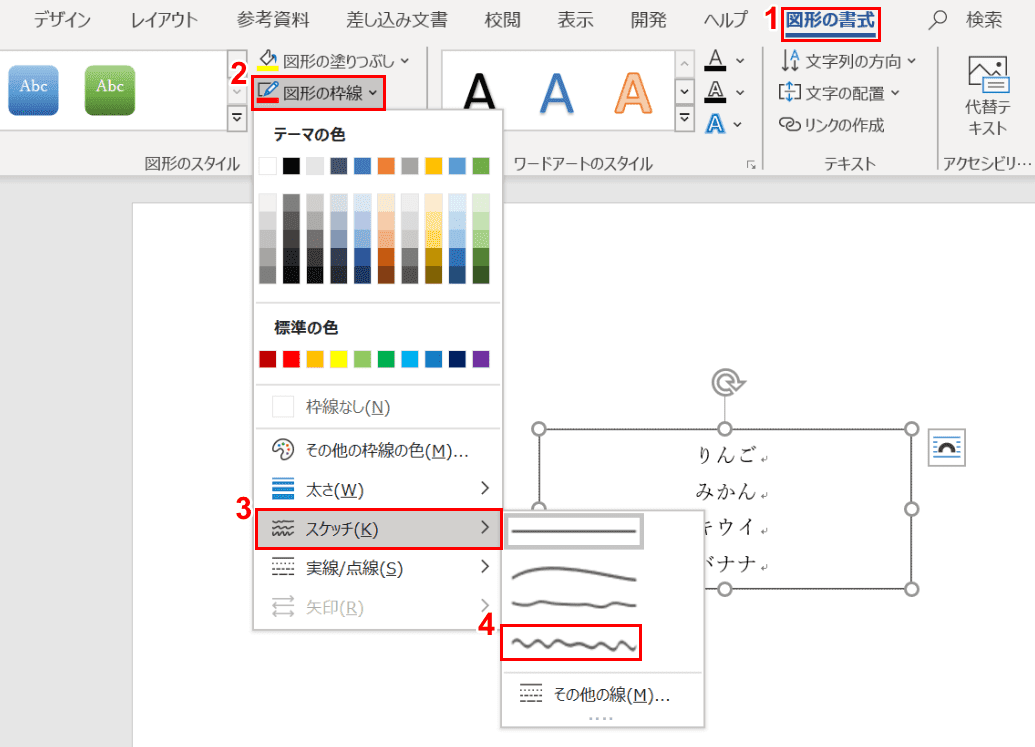
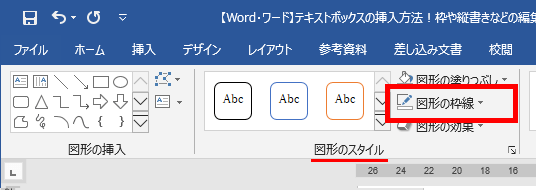
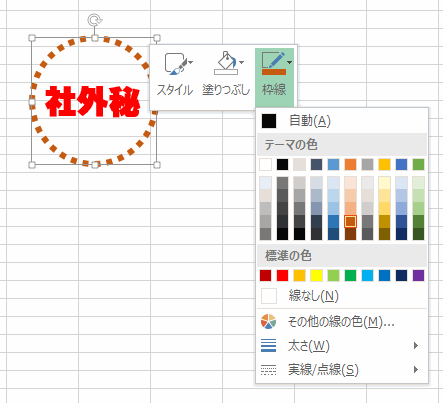
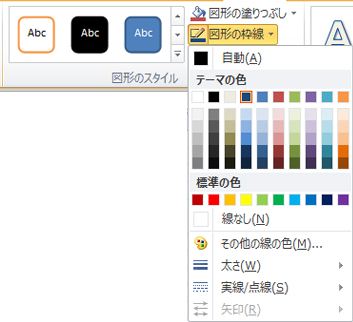
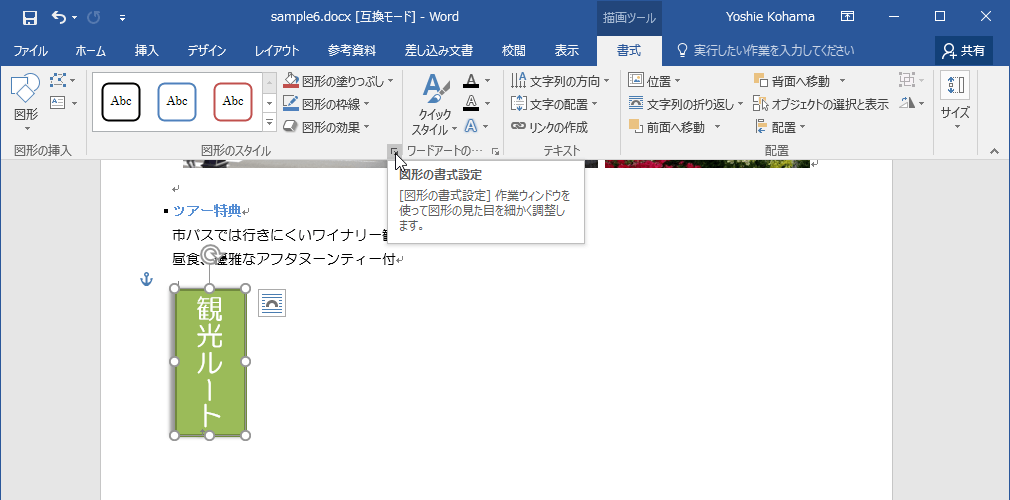
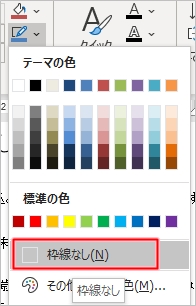
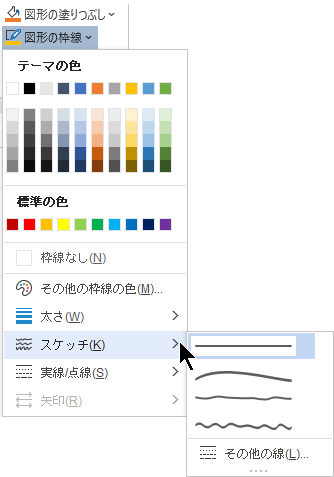
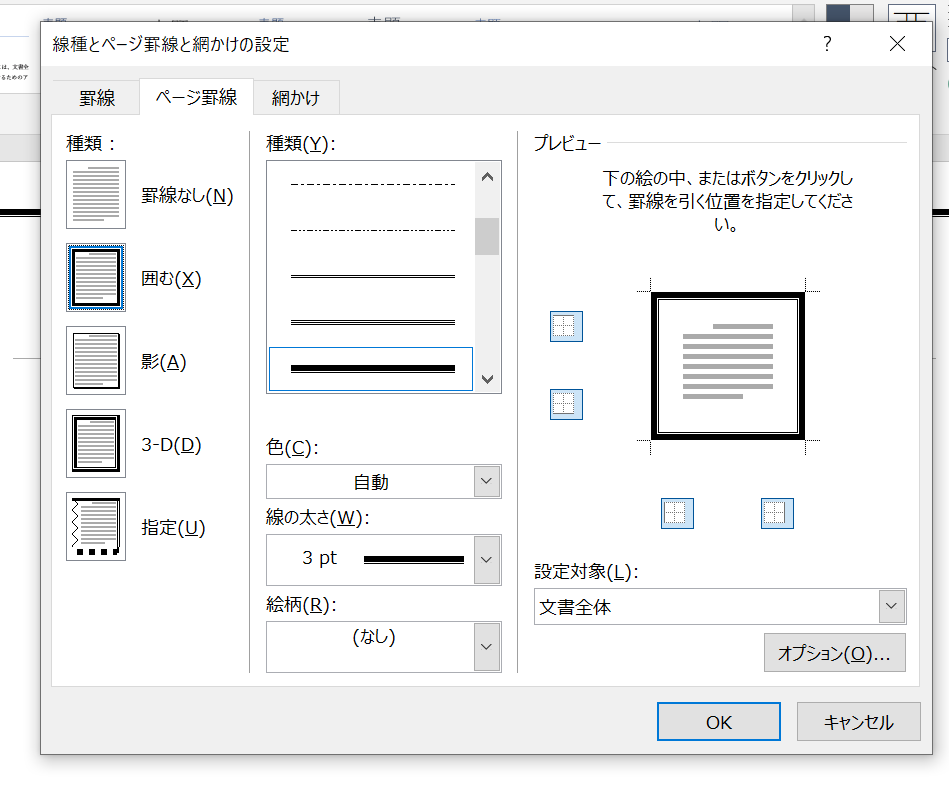
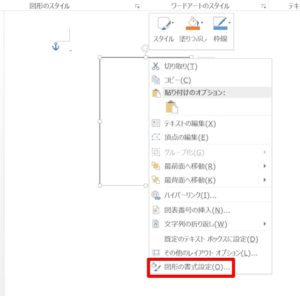
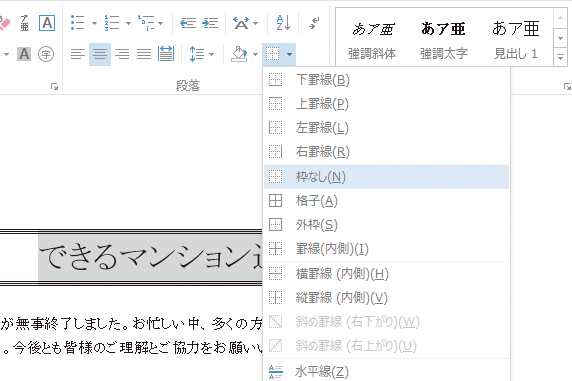
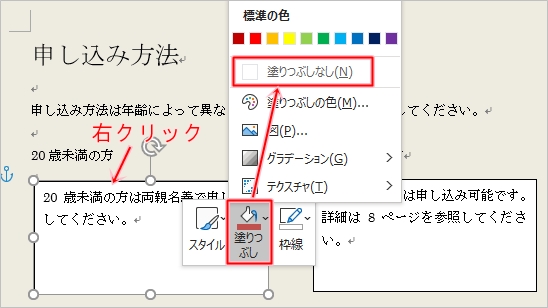
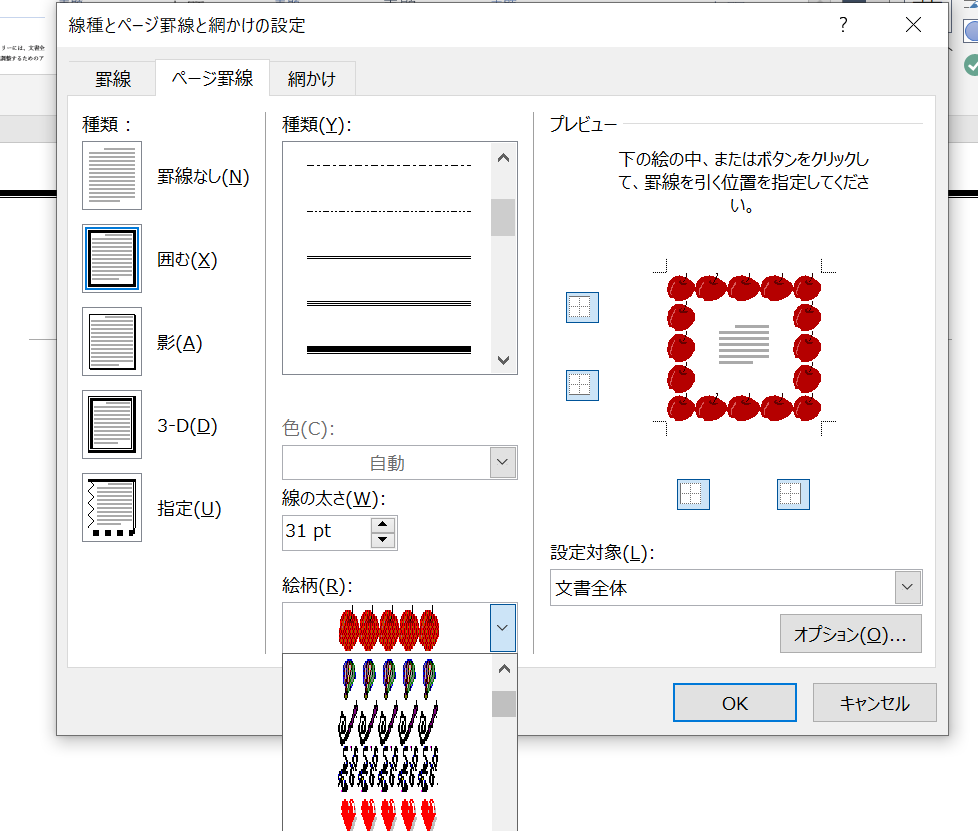
Word テキストボックス 枠線なし ない- コレがページの枠線だ! ステップ1 「デザインタブ」→ ページの背景のところにある 「ページ罫線」 をクリックしてください。 リボンの一番右端にあるはず ステップ2 線種とペー 枠線も色を透明にすれば、枠なしのテキストボックスの完成です。 ステップ1 テキストボックスをクリックすると出てくる 「描画ツール 書式タブ」→ 図形のスタイルの 「図形の枠線
Word テキストボックス 枠線なし ないのギャラリー
各画像をクリックすると、ダウンロードまたは拡大表示できます
 |  | |
 |  |  |
 |  | |
 |  | |
「Word テキストボックス 枠線なし ない」の画像ギャラリー、詳細は各画像をクリックしてください。
 |  | |
 |  |  |
 |  |  |
 |  |  |
「Word テキストボックス 枠線なし ない」の画像ギャラリー、詳細は各画像をクリックしてください。
 |  |  |
 |  | |
 |  |  |
 |  |  |
「Word テキストボックス 枠線なし ない」の画像ギャラリー、詳細は各画像をクリックしてください。
 |  |  |
 |  |  |
 |  | |
 |  |  |
「Word テキストボックス 枠線なし ない」の画像ギャラリー、詳細は各画像をクリックしてください。
 |  | |
 |  |  |
 |  |  |
 |  | |
「Word テキストボックス 枠線なし ない」の画像ギャラリー、詳細は各画像をクリックしてください。
 |  | |
 |  |  |
 |  | |
 |  |  |
「Word テキストボックス 枠線なし ない」の画像ギャラリー、詳細は各画像をクリックしてください。
 |  |  |
 |  |  |
 |  |  |
 |  |  |
「Word テキストボックス 枠線なし ない」の画像ギャラリー、詳細は各画像をクリックしてください。
 |  |  |
 |  |  |
 |  |  |
 |  |  |
「Word テキストボックス 枠線なし ない」の画像ギャラリー、詳細は各画像をクリックしてください。
 |  |  |
 |  |  |
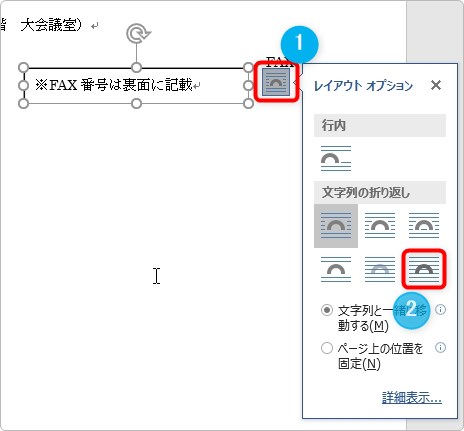 |  |
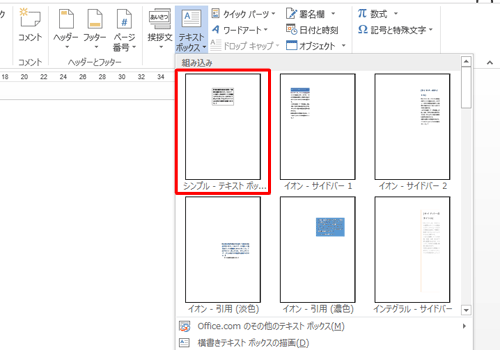
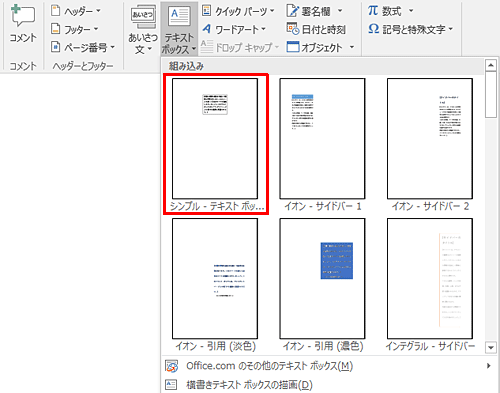
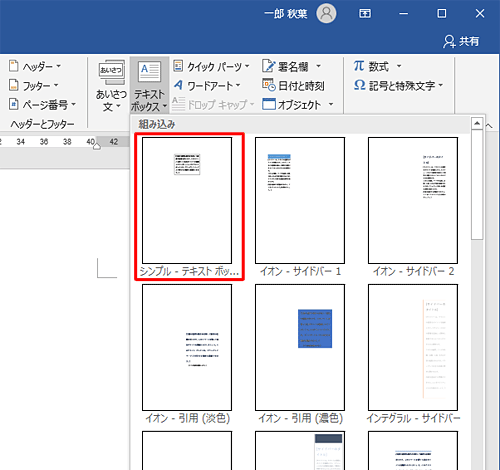
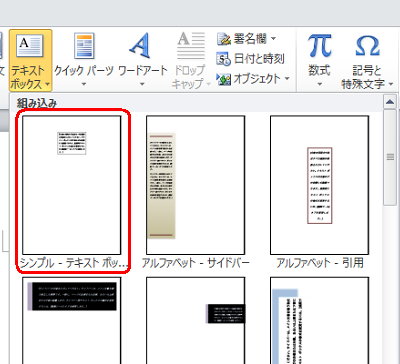
テキストボックスを使い枠で囲む リボンの挿入~テキストグループのテキストボックスをクリックします。 テキストボックスのリストが表示されるので選択します。 文書内にWord 10では、テキストボックスを挿入すると、自動で枠線が表示されます。 枠線は、文書の編集中に常に表示され、文書の印刷を行うと枠線も同時に印刷されます。 テキストボックスの枠線が
Incoming Term: word テキストボックス 枠線なし ない,


